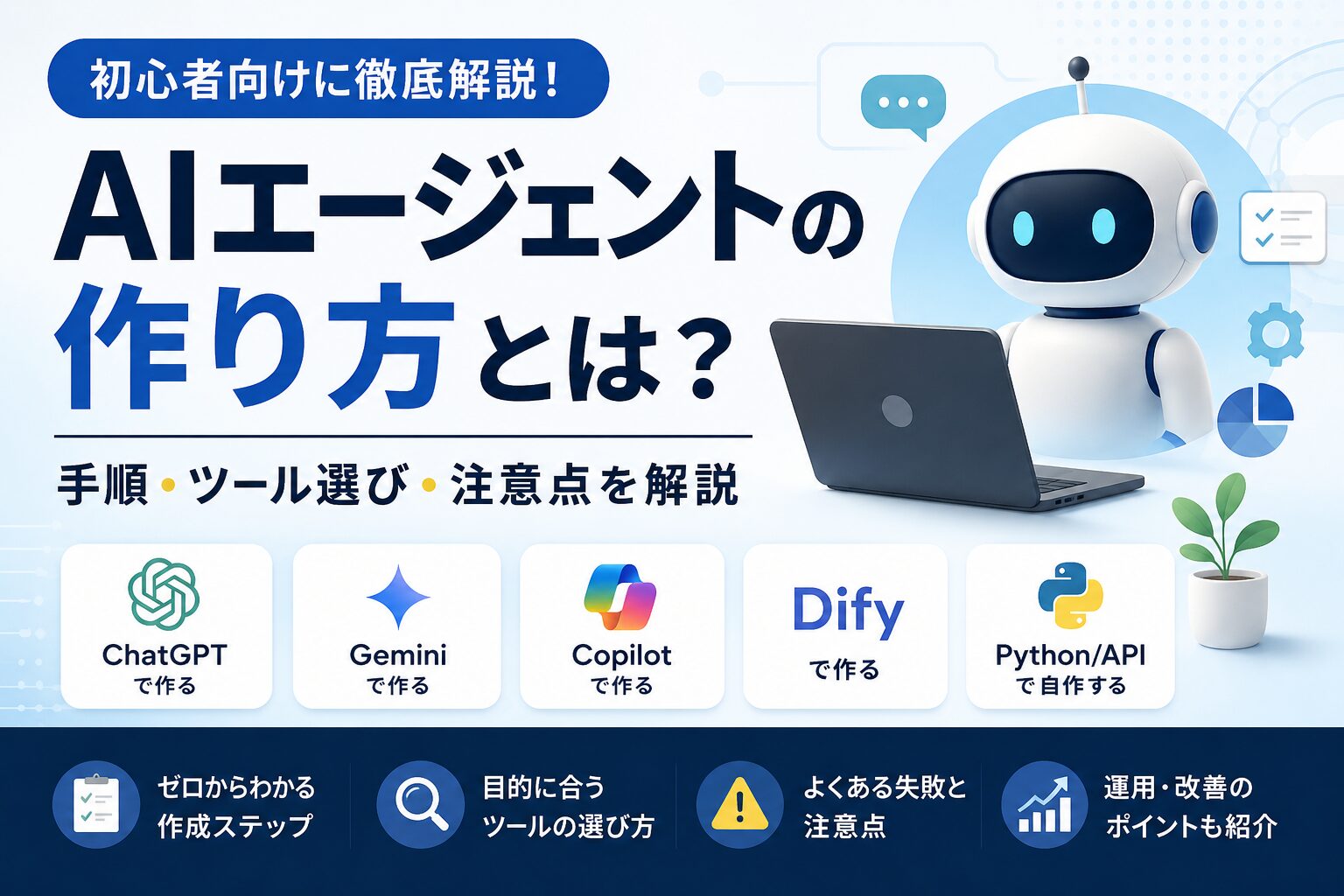
「AIエージェントを作ってみたいけど、何から始めればいいの?」「プログラミングができなくても作れる?」「ChatGPTやGeminiでも作れるの?」と気になっている方は多いのではないでしょうか。
近年は、ChatGPTやGemini、Copilotなどの登場によって、初心者でもAIエージェントを作りやすくなっています。ノーコードツールを使えば、プログラミングなしで作成できるケースもあります。
一方で、「どのツールを選べばいいのか」「どこまでAIに任せてよいのか」「何を作ればいいのか」がわからず、難しく感じる方も少なくありません。
今回は、AIエージェントの作り方について、初心者向けにわかりやすく解説します。作成前に決めること、基本の流れ、おすすめツール、よくある失敗や注意点までまとめて紹介します。
AIエージェントは初心者でも作れる?

結論から言うと、AIエージェントは、初心者でも作成可能です。
近年、ノーコードツールや生成AIサービスが進化しており、プログラミングができなくても作りやすくなっています。
一方で、複雑な業務フローの自動化や外部サービス連携などを行う場合は、PythonやAPIなどの知識が必要になるケースもあります。
ここでは、初心者向けの作成方法から、本格的な自作に必要な知識まで、AIエージェントの作り方をわかりやすく解説します。
AIエージェントについて詳しく知りたい方は、以下の記事を参考にしてみてください。

ノーコードツールを使えばプログラミングなしでも作れる
AIエージェントの作成では、必ずしもプログラミング知識が必要になるわけではありません。
近年は、画面操作や設定を中心にAIエージェントを作れるノーコードツールも増えています。
たとえば、DifyやMicrosoft Copilot Studioなどを使えば、コードを書かなくてもAIエージェントを作成できます。文章の要約やFAQ対応、タスク整理などであれば、初心者でも比較的取り組みやすいでしょう。
ただし、最初から複雑な自動化を目指すと難しくなりやすいため、まずは要約やタスク整理など小さな用途から始めるのがおすすめです。
ChatGPT・Gemini・Copilotでも簡易的なAIエージェントを作れる
AIエージェントは、ChatGPT・Gemini・Copilotなどの生成AIサービスでも作成できます。
たとえば、以下のような生成AIサービスでも簡易的なAIエージェントを作成できます。
- ChatGPT
「GPTs」を使うことで、特定の役割を持つAIを比較的簡単に作成できます。 - Gemini
Google系サービスとの連携に強く、GoogleドキュメントやGmailなどと組み合わせやすい点が特徴です。 - Copilot
Microsoft 365との相性がよく、Word・Excel・Teamsなどを活用した業務効率化にも向いています。
これらのツールは、文章作成や情報整理、要約、FAQ対応などを中心とした簡易的なAIエージェントを作りたい場合に向いています。
本格的に自作するならPythonやAPIの知識が必要になる
より高度なAIエージェントを自作したい場合は、PythonやAPIなどの知識が必要になることが多いです。
たとえば以下のようなケースです。
- 社内システムとの連携
- 複数ツールを組み合わせた複雑なワークフローの構築
- 独自アプリへの組み込み
また、OpenAI APIやGoogleのAPIなどを利用する場合は、設定や認証、データ管理なども理解しなければなりません。このような開発は専門知識も求められるため、初心者がいきなり始めるにはハードルが高いといえるでしょう。
そのため、初心者であれば、まずノーコードツールやChatGPT・Geminiなどから始め、必要に応じてPythonやAPIの学習へ進むのがおすすめです。
AIエージェントを作る前に決めること
AIエージェントを作る際は、いきなりツール選びから始めるのではなく、「何をさせたいのか」を先に整理することが大切です。目的が曖昧なまま作り始めると、必要以上に複雑な設計になったり、思ったように活用できなかったりします。
まずは、以下のポイントを整理しておきましょう。
| チェック項目 | 確認すること |
| 目的 | 何を自動化したいか |
| 入力情報 | AIに何を参照させるか |
| 実行範囲 | どこまでAIに任せるか |
| 人の確認 | どのタイミングで人がチェックするか |
| セキュリティ | 個人情報・機密情報を扱わない設計か |
| 改善 | いつ見直すか |
以下で、それぞれのポイントを具体的に解説していきます。
何を自動化したいのか目的を決める
AIエージェントを作る際は、最初に「何を自動化したいのか」を明確にすることが大切です。
たとえば、目的とは以下のようなものです。
- ニュース記事を要約したい
- 会議メモからタスクを抜き出したい
- 社内FAQに自動で回答したい
- 問い合わせ対応を効率化したい
目的が曖昧なまま作り始めると、必要なツールやプロンプト設計もズレやすくなります。
「こんなことを自動化したいな」「あれを自動化すると効率化できる」とぼんやり思うことを整理し、目的として明確化しましょう。
AIに任せる範囲と人が確認する範囲を分ける
AIエージェントを作る際は、「どこまでAIに任せるのか」を決めておくことも大切です。
たとえば、情報収集や要約、タスク整理、文章の下書き作成などは、AIが得意な作業です。一方で、重要な意思決定や最終確認、メール送信、顧客対応などは、人が確認する前提で運用したほうが安全でしょう。
AIは便利ですが、誤った情報を出力したり、意図しない動作をしたりする可能性もあります。そのため、「AIに任せる部分」と「人が確認する部分」をあらかじめ分けておくことが大切です。
使うデータやナレッジを整理する
AIエージェントの精度を高めるには、参照させる情報を整理しておくことも重要です。
業務でAIエージェントを活用する場合は、以下のような情報を参照させるケースがあります。
- 社内規定
- FAQ
- 業務マニュアル
- 過去のメモ
- 商品情報
AIエージェントは、与えられた情報をもとに回答や判断を行います。そのため、情報が古かったり、重複していたり、内容が曖昧だったりすると、回答精度が下がりやすくなります。
そのため、「どの情報を参照させるのか」「最新情報になっているか」などを事前に整理しておきましょう。
成功を判断する基準を決める
AIエージェントは、作って終わりではありません。「どれくらい効果があったのか」を判断できるようにしておくことも大切です。
たとえば、AIエージェントの効果を判断する基準として、以下のようなものがあります。
- 作業時間をどれくらい短縮できたか
- 修正回数が減ったか
- 問い合わせ対応の一次回答ができるようになったか
- 手作業がどれくらい減ったか
こうした基準を決めておくことで、「本当に業務効率化につながっているのか」を判断しやすくなります。
AIエージェントは、一度作って終わりではなく、使いながら調整・改善していくことが大切です。
AIエージェントの作り方|基本の流れ

AIエージェントは、ただツールを使うだけで完成するわけではありません。「何をさせたいのか」を決めたうえで、役割や参照情報、動き方などを設計していくことが大切です。
ここでは、初心者向けにAIエージェント作成の基本的な流れをステップ形式で解説します。
ステップ1. 目的と役割を決める
まずは、「なぜAIエージェントを作るのか」「AIに何をさせたいのか」を整理しましょう。
たとえば、以下のような目的や役割があります。
- 記事を要約するAI
- 問い合わせに一次回答するAI
- 会議メモからタスクを作るAI
- 社内FAQに回答するAI
このように目的や役割を明確にしておくことで、必要なツールや参照情報、プロンプトも設計しやすくなります。
「とりあえずAIエージェントを作りたい」という状態のまま進めると、途中で方向性がブレやすくなるため注意しましょう。
ステップ2. 作成方法やツールを選ぶ
目的や役割を決めたら、次はAIエージェントの作成方法やツールを選びます。
AIエージェントの作成方法には、さまざまな選択肢があります。
- ChatGPT
- Gemini
- Copilot
- Difyなどのノーコードツール
- PythonやAPIを使った自作
たとえば、文章作成や要約などを手軽に始めたい場合はChatGPTやGemini、業務効率化を重視する場合はCopilot、ノーコードでワークフローを組みたい場合はDifyなどが候補になります。
このように、「何を作りたいのか」「どこまで自動化したいのか」に合わせてツールを選ぶことが大切です。
ステップ3. 参照させる情報を準備する
AIエージェントを作る際は、AIに「何を参照させるのか」を整理しておくことも重要です。
たとえば、以下のような情報をAIエージェントに参照させます。
- FAQ
- 業務マニュアル
- 商品情報
- WebサイトのURL
- 過去のデータやメモ
こうした情報は、ファイルをアップロードしたり、URLを登録したり、データをまとめたりする形でAIエージェントに渡します。
AIエージェントは、与えられた情報をもとに回答や判断を行います。そのため、情報が古かったり、不要な情報が混ざっていたりすると、回答精度が下がる可能性があります。目的に合った情報を整理して渡すことが大切です。
また、情報整理そのものをAIに手伝ってもらう方法もあります。たとえば、FAQの分類やマニュアルの要約、重複情報の整理などをAIで効率化することができます。
ステップ4. ワークフローとプロンプトを設計する
参照情報を準備したら、次はAIエージェントの「動き方」を設計します。
たとえば、動き方には以下のような流れがあります。
- 入力 → 判断 → 出力
- 情報取得 → 要約 → 通知
- 問い合わせ受付 → FAQ参照 → 回答作成
このように、「どのような流れで処理を進めるのか」を整理しておくことが大切です。
また、AIエージェントに与える「プロンプト」も重要です。プロンプトとは、AIへの指示文のことです。
たとえば、
- 何をするのか
- どの条件で動くのか
- どの形式で出力するのか
などを明確にしておくことで、AIエージェントが意図した通りに動きやすくなります。
ステップ5. 動作確認を行う
AIエージェントを作ったら、すぐに本番利用するのではなく、まず動作確認を行いましょう。
たとえば、
- 想定通りに回答するか
- 誤った情報を出力しないか
- 参照情報を正しく読み取れているか
- 意図した流れで動作するか
などを確認することが大切です。
AIは誤った回答をしたり、関係ない情報を参照したりする場合もあります。そのため、テスト用の質問やサンプルデータを使いながら、事前にしっかり確認しておきましょう。
ステップ6. 実際に使いながら改善する
AIエージェントは、一度作って終わりではありません。実際に使いながら、少しずつ改善していくことで、より実用的で使いやすいAIエージェントを作れます。
たとえば、
- プロンプトを調整する
- 参照情報を追加・修正する
- ワークフローを見直す
- 不要な処理を減らす
などを行うことで、AIエージェントの精度や使いやすさを改善できます。
最初から完璧なAIエージェントを作ろうとする必要はありません。小さく作って試しながら改善し、あなただけの頼れるAIエージェントを目指しましょう。
初心者向け|ChatGPTでAIエージェントの動きを試すプロンプト例

AIエージェントを本格的に作る前に、まずはChatGPTでAIエージェントの考え方を試してみるのもおすすめです。
ChatGPTだけで完全自動のAIエージェントを作れるわけではありませんが、役割や目的、実行手順をプロンプトで指定すれば、特定の作業を支援するAIエージェントのように使うことができます。
ここでは、初心者でも試しやすいプロンプト例を紹介します。
ChatGPTだけでもAIエージェントの考え方は試せる
ChatGPTを使う場合は、「何をするAIなのか」「どのような手順で作業するのか」「どの形式で出力するのか」を明確に指定することが大切です。
たとえば、ただ「この記事を要約して」と伝えるだけでは、通常の生成AIの使い方に近くなります。
一方で、「記事を読み取り、要点を整理し、重要度を判断し、次にやるべきことまで提案する」といった流れを指定すると、AIエージェントに近い使い方ができます。
コピペで使えるAIエージェント風プロンプト
以下は、ニュースや記事を整理するAIエージェント風のプロンプト例です。
あなたは、情報収集と要約を支援するAIエージェントです。

目的:

入力されたニュース記事やWeb記事の内容を整理し、重要なポイントと次に確認すべきことをわかりやすくまとめること。

役割:

・記事の要点を整理する

・重要な情報を優先して抜き出す

・読者が次に確認すべきことを提案する

・不明点や追加確認が必要な点も整理する

実行手順:

1. 入力された文章を読み取る

2. 重要なポイントを3〜5個にまとめる

3. 読者にとって重要な背景や注意点を補足する

4. 追加で確認したほうがよいことを整理する

5. 最後に、次に取るべき行動を提案する

出力形式:

・要点

・補足

・注意点

・次に確認すること

・次に取るべき行動

以下の記事内容をもとに整理してください。

【ここに記事本文やURLを入力】
このように、目的・役割・手順・出力形式を指定すると、ChatGPTを単なる要約ツールではなく、情報整理を支援するAIエージェントのように使いやすくなります。
プロンプトは使いながら改善する
最初から完璧なプロンプトを作る必要はありません。
実際に使ってみて、「要約が長すぎる」「重要なポイントがズレている」「次にやることが曖昧」と感じたら、条件や出力形式を少しずつ調整しましょう。
AIエージェント作成では、作って終わりではなく、使いながら改善していくことが大切です。まずは小さなプロンプトから試し、自分の目的に合う形へ育てていきましょう。
AIエージェント作成ツールの選び方
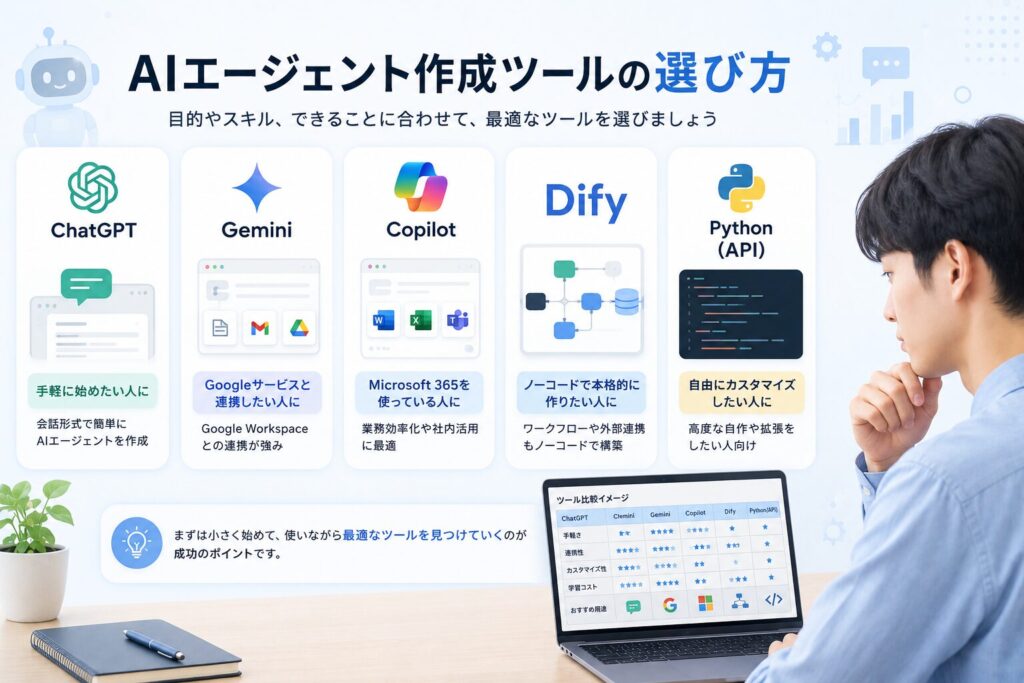
AIエージェントを作る方法は1つではありません。
ChatGPTやGeminiのような生成AIサービスから、Difyなどのノーコードツール、PythonやAPIを使った本格開発まで、さまざまな選択肢があります。
そのため、「どのツールが優れているか」だけでなく、「何を作りたいのか」「どこまで自動化したいのか」に合わせて選ぶことが大切です。
ここでは、AIエージェント作成ツールの特徴や向いている用途をわかりやすく解説します。
手軽さで選ぶならChatGPTやGemini
「まずは簡単にAIエージェントを試してみたい」という場合は、ChatGPTやGeminiがおすすめです。
普段の生成AI利用の延長で始めやすく、文章作成や要約、情報整理、アイデア出しなどを手軽に行えます。
また、ChatGPTは文章生成系、GeminiはGoogle系サービスとの連携に強いなど、それぞれ特徴があります。
本格的な開発知識がなくても始めやすいため、個人利用や学習用としても向いています。
業務連携で選ぶならCopilot Studio
Microsoft 365を活用している場合は、Copilot Studioも有力な選択肢です。
Word、Excel、Teams、OutlookなどMicrosoft系サービスとの相性がよく、業務フローに組み込みやすい特徴があります。
社内問い合わせ対応や情報整理など、業務効率化を目的としたAIエージェントを作りたい場合に向いています。
また、企業利用では管理機能や権限設定も重要です。Microsoft環境と連携しやすいため、社内利用を前提とした運用にも適しています。
ワークフローを作るならDifyなどのノーコードツール
複数の処理を組み合わせたAIエージェントを作りたい場合は、Difyなどのノーコードツールが向いています。
たとえば、「文章を要約する」「内容を整理する」「結果を通知する」など、複数の処理を組み合わせたワークフローを構築できます。
コードを書かずに作成できる点は大きなメリットですが、どのような流れで処理を進めるのかといった設計の考え方は必要になります。
自由度で選ぶならPythonやAPI
より自由度の高いAIエージェントを作りたい場合は、PythonやAPIを使った開発も選択肢になります。
独自システムとの連携や複雑な条件分岐などにも対応しやすく、本格的なAIエージェント開発に向いています。
一方で、プログラミング知識だけでなく、保守や費用管理、セキュリティ対策なども必要になります。
そのため、初心者の場合は、まずノーコードツールや生成AIサービスから始めるのがおすすめです。
セキュリティ重視なら権限管理やデータ保存先を確認する
AIエージェント作成ツールを選ぶ際は、手軽さだけでなくセキュリティ面も確認しましょう。業務利用する場合は、入力したデータがどのように扱われるのかを確認することが大切です。
たとえば、
- 入力データが学習に利用されるか
- データの保存先はどこか
- 誰が作成したAIエージェントを利用できるか
- 外部サービスと連携する際の権限範囲はどこまでか
などを確認しておく必要があります。
無料で使えるツールや手軽に始められるサービスは便利ですが、個人情報や機密情報を扱う場合は注意が必要です。
ツール別AIエージェントの作り方
AIエージェントは、利用するツールによって作り方が異なります。
たとえば、ChatGPTやGeminiのように手軽に始められるものもあれば、Difyのようにワークフローを構築できるノーコードツール、本格開発向けのPythonやAPIなどもあります。
ここでは、ツールごとのAIエージェントの作り方や特徴を簡単に紹介します。
ChatGPTで作る
ChatGPTでは、「GPTs」やカスタム指示機能を使ってAIエージェントを作成できます。
AIに役割を設定し、参照させる情報や動き方をプロンプトで指示することで、特定の作業を支援するAIを作成できます。
たとえば、
- 文章作成
- 記事の要約
- FAQ対応
- ブログ構成案の作成
- アイデア整理
などを行うAIエージェントを作りやすい点が特徴です。
また、画面上で設定しながら作成できるため、初心者でも比較的始めやすいでしょう。
ChatGPTを使った具体的なAIエージェントの作り方については、詳しい手順を別記事にて紹介予定です。
Geminiで作る
Geminiでは、Google系サービスと連携しながらAIエージェントを作成できます。
AIに役割を設定し、参照情報や動作内容をプロンプトで指定することで、情報整理や検索支援などを行うAIエージェントを作成できます。特に、Googleドキュメントやスプレッドシート、Gmailなどとの相性がよく、Google環境を活用している人に向いています。
たとえば、
- メール内容を整理する
- スプレッドシートの情報を要約する
- Googleドキュメントの内容をまとめる
といった用途にも活用できます。
Geminiを使った具体的なAIエージェントの作り方については、詳しい手順を別記事にて紹介予定です。
Copilotで作る
Copilotでは、Microsoft 365と連携しながらAIエージェントを作成できます。
Microsoft 365内のデータと連携しながら、AIに役割や動作内容を設定することで、業務支援向けのAIエージェントを構築できます。
特に、Teams、Excel、Word、Outlookなどとの相性がよく、社内業務の効率化に向いている点が特徴です。
たとえば、
- Teams上で社内問い合わせに回答する
- Excelデータを整理・要約する
- Outlookのメール内容をまとめる
といった用途にも活用できます。
また、Microsoft環境で管理や権限設定を行いやすいため、社内利用向けのAIエージェントを作りたい場合にも向いています。
Copilotを使った具体的なAIエージェントの作り方については、詳しい手順を別記事にて紹介予定です。
Difyなどのノーコードツールで作る
Difyなどのノーコードツールを使えば、コードを書かずにAIエージェントを作成できます。
AIに役割を設定し、参照情報やワークフローを組み立てることで、複数の処理を組み合わせたAIエージェントを構築できます。
たとえば、
- 入力された文章を要約する
- 内容をチェックする
- 整理した結果を出力する
といった複数ステップの処理を作成できます。
また、チャットボット型だけでなく、業務フローに合わせた処理を作りやすいため、初心者の学習用やPoC(概念実証)にも向いています。
PythonやAPIを使って自作する
より自由度の高いAIエージェントを作りたい場合は、PythonやAPIを使って自作する方法もあります。
APIでAIモデルを利用しながら、Pythonで処理や外部サービス連携を組み立てることで、本格的なAIエージェントを開発できます。
たとえば、OpenAI APIやLangChain、LlamaIndex、CrewAI、AutoGenなどを活用することで、複雑なワークフローや複数AIの連携も構築可能です。
また、独自システムとの連携や細かい条件分岐にも対応しやすいため、本格的なAIエージェント開発を行いたい場合に向いています。
一方で、プログラミング知識や保守・運用の知識も必要になるため、初心者の場合は、まずノーコードツールや生成AIサービスから始めるのがおすすめです。
初心者は小さなAIエージェントから作ってみよう

AIエージェントは、最初から複雑なものを作る必要はありません。
まずは、要約や情報整理など、シンプルな用途から始めることで、AIエージェントの仕組みや作り方を理解しやすくなります。
ここでは、初心者でも比較的作りやすいAIエージェントの例を紹介します。
ニュースや記事を要約するエージェント
初心者が最初に作るなら、ニュースや記事を要約するAIエージェントがおすすめです。
URLや本文を入力すると、重要なポイントを箇条書きで整理したり、短い文章にまとめたりする形で活用できます。
たとえば、
- ニュースの要点を3つにまとめる
- 長い記事を短く要約する
- 気になる情報を比較しやすく整理する
といった使い方ができます。
情報収集や学習に役立つだけでなく、ブログ運営やリサーチ作業にも活用しやすいAIエージェントです。
会議メモからタスクを抽出するエージェント
会議メモからタスクを整理するAIエージェントも、初心者が作りやすい例の1つです。
会議メモや議事録を入力すると、
- 決定事項
- 担当者
- 期限
- ToDo
などを自動で整理できます。
たとえば、「誰が何をいつまでに行うのか」を一覧化することで、タスク管理や情報共有を効率化しやすくなります。
業務効率化にも直結しやすいため、実務向けのAIエージェントを試してみたい場合にもおすすめです。
よくある質問に答えるエージェント
FAQやマニュアルを参照して回答するAIエージェントも、初心者が作りやすい例です。
たとえば、
- 社内問い合わせへの回答
- 商品やサービスの説明
- ブログ読者向けQ&A
- サポート対応の一次回答
などに活用できます。
あらかじめFAQやマニュアル、商品情報などを参照情報として登録しておくことで、AIエージェントが内容をもとに回答できるようになります。
ただし、回答精度を高めるには、ナレッジの整理が重要です。情報が古かったり、内容が曖昧だったりすると、誤った回答につながる可能性があります。
ブログ記事の構成案を作るエージェント
ブログ運営やSEOに活用したい場合は、記事構成案を作るAIエージェントもおすすめです。
たとえば、
- キーワード
- ターゲット読者
- 検索意図
などを入力すると、H2やH3の構成案を自動で整理できます。
また、
- 競合記事の分析
- 共起語の整理
- 記事タイトル案の作成
- 内部リンク案の整理
などを組み合わせることも可能です。
特に、AIブログ運営やAI副業、SEOコンテンツ制作とも相性がよく、記事作成の効率化につながりやすいAIエージェントです。
AIエージェント作成でよくある失敗

AIエージェントは便利ですが、作り方を間違えると「思ったより使えない」「結局使わなくなった」と感じることもあります。特に初心者の場合は、最初から複雑なものを作ろうとして挫折したり、AIに任せすぎたりするケースも少なくありません。
ここでは、AIエージェント作成でよくある失敗例を紹介します。
目的を決めずにツールから選んでしまう
AIエージェント作成でよくある失敗が、「何を作りたいのか」を決める前にツール選びから始めてしまうことです。
たとえば、
- 有名だからChatGPTを使う
- 便利そうだからDifyを使う
- とりあえずCopilotを試す
といった形で始めると、目的とツールが合わず、結局使わなくなってしまう場合があります。
AIエージェント作成では、「何を自動化したいのか」「どの業務を効率化したいのか」を先に整理することが大切です。そのうえで、目的に合ったツールを選ぶようにしましょう。
最初から複雑な自動化を作ろうとする
最初から高度なAIエージェントを作ろうとしてしまうのも、初心者が挫折しやすい原因です。
たとえば、
- 複数ツールを連携する
- 完全自動化を目指す
- 定期実行まで組み込む
といった構成は、難易度が一気に上がります。
また、問題が発生した際に、「どこでエラーが起きているのか」を把握しにくくなる場合もあります。
まずは、「1つの入力に対して1つの出力を返す」程度のシンプルなAIエージェントから始めるのがおすすめです。
AIに任せる範囲を広げすぎる
AIエージェントにすべてを任せようとするのも、よくある失敗の1つです。AIは便利ですが、誤った情報を出力したり、意図しない動作をしたりする可能性があります。
特に、
- メール送信
- SNS投稿
- 契約や承認
- 顧客対応
- 金銭に関わる判断
などは、人が最終確認する前提で運用したほうが安全です。
AIには、要約や整理、下書き作成などを任せ、人が最終判断を行う形から始めると運用しやすくなります。
プロンプトや参照データを整理していない
AIエージェントが期待通りに動かない原因として多いのが、プロンプトや参照データを整理できていないケースです。
たとえば、
- 指示内容が曖昧
- 参照ファイルが多すぎる
- 古い情報が混ざっている
- 不要なデータまで参照させている
といった状態では、AIエージェントの回答精度が下がりやすくなります。
AIエージェントは、与えられた指示や情報をもとに動作します。そのため、「何をしてほしいのか」「どの情報を参照するのか」を整理しておくことが大切です。
作った後の改善ルールを決めていない
AIエージェントは、作った後の運用や改善も重要です。
たとえば、
- 回答内容がズレている
- 参照情報が古くなっている
- 現場で使いにくい
- 不要な処理が増えている
といった問題を放置すると、徐々に使われなくなってしまいます。
そのため、
- 月1回見直す
- ログを確認する
- プロンプトを修正する
- 参照データを更新する
など、改善ルールをあらかじめ決めておくことが大切です。
AIエージェントは、一度作って終わりではなく、使いながら育てていく意識が重要になります。また、将来的に別ツールへ移行する可能性もあるため、プロンプトや参照データは整理して管理しておくと便利です。
AIエージェントを作るときの注意点

AIエージェントは便利ですが、使い方を間違えると情報漏洩や誤操作などのリスクにつながる可能性があります。外部サービスとの連携や個人情報の取り扱いなどは、事前に確認しておくことが大切です。
ここでは、AIエージェントを作る際に注意したいポイントを解説します。
個人情報や機密情報の扱いに注意する
AIエージェントを作る際は、入力する情報にも注意が必要です。
- 個人情報
- 顧客情報
- 社外秘資料
- 契約情報
などは、安易にAIツールへ入力しないようにしましょう。サービスによっては、入力データが保存されたり、AIモデルの学習に利用されたりする場合があります。
そのため、データ利用設定や保存先、学習利用の有無などを事前に確認しておくことが大切です。
外部ツール連携や権限設定を確認する
AIエージェントが外部ツールと連携する場合は、権限設定にも注意が必要です。
たとえば、
- Gmail
- Slack
- Google Drive
- Teams
- スプレッドシート
などと連携する場合、「どこまでアクセスできるのか」を確認しておくことが大切です。
たとえば、
- 読み取りだけできるのか
- 編集や書き込みもできるのか
- メール送信まで可能なのか
によって、リスクも変わります。
必要以上に強い権限を与えず、目的に合った範囲で連携することを意識しましょう。
AIの回答を人が確認する前提にする
AIエージェントの回答は、必ず人が確認する前提で運用しましょう。
AIは便利ですが、誤った情報を出力したり、事実と異なる内容をもっともらしく回答したりする場合があります。
- 外部に出す文章
- 顧客対応
- 業務上の判断
- 契約や金銭に関わる内容
などは、人が最終確認することが必須です。
AIは「完全自動で任せるもの」というよりも、下書きや整理、補助として活用するほうが現実的といえるでしょう。
無料ツールは利用条件や保存先を確認する
無料で使えるAIツールは、利用条件やデータの扱いについて事前に確認しておきましょう。「無料で使える=安全に何でも使える」というわけではないためです。
たとえば、
- 機能制限
- 利用回数の制限
- データの保存先
- 商用利用の可否
- 入力データの扱い
などは、サービスごとに異なります。
また、無料プランでは一部機能が使えなかったり、利用条件が変更されたりする場合もあります。そのため、利用前に公式情報を確認し、用途に合った形で使うことが大切です。
無料で使えるおすすめAIエージェントは、こちらの記事もご覧ください。

AIエージェントの作り方を学ぶ順番
AIエージェントは、いきなり高度な開発から始める必要はありません。まずは生成AIの使い方に慣れ、その後にプロンプトやノーコードツールを学んでいくことで、初心者でも理解しやすくなります。
ここでは、AIエージェント作成を学ぶおすすめの順番を紹介します。
まずはChatGPTなどの生成AIに慣れる
AIエージェントを作る前に、まずはChatGPTなどの生成AIに慣れておくことがおすすめです。
実際に要約や文章作成、アイデア出しなどを試してみることで、「どんな指示を出すと期待通りに動くのか」「何が得意で何が苦手なのか」といった感覚をつかみやすくなります。
まずは日常的に生成AIを使いながら、AIへの指示に慣れていきましょう。
プロンプトの書き方を覚える
AIエージェントを作るうえでは、プロンプトの書き方も重要です。
プロンプトとは、AIへの指示文のことです。役割や目的、出力形式などを明確にすることで、AIエージェントが期待通りに動きやすくなります。
逆に、指示が曖昧だと、AIエージェントの回答や動きも曖昧になりやすいため注意しましょう。
ノーコードで小さなエージェントを作る
生成AIに慣れてきたら、次はノーコードで小さなAIエージェントを作ってみましょう。
たとえば、DifyやGPTs、Copilot Studioなどを使えば、プログラミングなしでもAIエージェントを作成できます。
最初は、「文章を要約する」「会議メモからタスクを抽出する」など、シンプルなものから始めるのがおすすめです。
小さく試しながら作ることで、AIエージェントの仕組みも理解しやすくなります。
必要に応じてAPIやPythonを学ぶ
より自由度の高いAIエージェントを作りたくなった場合は、APIやPythonも学んでいきましょう。
たとえば、OpenAI APIやPythonを使うことで、外部サービスとの連携や複雑なワークフローも構築しやすくなります。
また、LangChainやLlamaIndex、RAG、MCPなどの技術を活用することで、より高度なAIエージェント開発も可能になります。
ただし、最初からすべて学ぶ必要はありません。まずはノーコードや生成AIに慣れ、必要になったタイミングで少しずつ学んでいくのがおすすめです。
AIエージェントの作り方に関するよくある質問
最後に、AIエージェントの作り方について、初心者が疑問に感じやすいポイントをまとめて解説します。
AIエージェントは無料で作れる?
簡易的なAIエージェントであれば、無料プランや無料枠で試すことが可能です。
ただし、本格的に運用する場合は、有料プランやAPI利用料金が必要になるケースもあります。
また、利用条件や機能制限はサービスごとに異なるため、最新情報は公式サイトで確認するようにしましょう。
無料で使えるおすすめAIエージェントは、こちらの記事もご覧ください。
AIエージェント作成にプログラミングは必要?
簡易的なAIエージェントであれば、必ずしもプログラミングは必要ではありません。ChatGPTのGPTsやDifyなどを使えば、ノーコードでも作成できます。
一方で、本格的な自作や外部システム連携を行う場合は、PythonやAPIの知識が必要になることが多いです。
個人でもAIエージェントは作れる?
個人でもAIエージェントを作ることは可能です。
たとえば、ブログ運営、情報整理、学習、タスク管理、副業の下準備など、さまざまな用途に活用できます。
ただし、個人情報や外部サービス連携を扱う場合は、セキュリティ面にも注意しましょう。
ChatGPTだけでAIエージェントは作れる?
簡易的なAIエージェントであれば、ChatGPTだけでも作成できます。
たとえば、GPTsやカスタム指示を使うことで、特定の役割を持つAIを作成可能です。
ただし、複雑な外部サービス連携や完全自動化には限界があるため、必要に応じて他ツールやAPIを組み合わせるケースもあります。
AIエージェントとチャットボットの違いは?
チャットボットは、質問に回答することを中心とした仕組みです。
一方で、AIエージェントは、目的に応じて手順を考え、必要なツールを使いながらタスク実行まで進める点が大きな違いです。
AIエージェントの基本や生成AI・チャットボットとの違いを詳しく知りたい方は、以下の記事も参考にしてみてください。
AIエージェントを作るならどのツールがおすすめ?
初心者であれば、まずはChatGPTのGPTsやDifyなどから始めるのがおすすめです。
また、
- Google系サービスを使うならGemini
- Microsoft 365環境ならCopilot Studio
- 本格開発ならPythonやAPI
など、目的や利用環境に合わせて選ぶと使いやすくなります。
ツールごとに特徴が異なるため、「何を作りたいのか」から逆算して選ぶことが大切です。
まとめ

今回は、AIエージェントの作り方について解説しました。
AIエージェントは、目的を決め、参照情報を整理し、ツールやワークフローを設計することで作成できます。
また、必ずしも最初から高度な開発を行う必要はありません。初心者であれば、ChatGPTやGemini、Copilot、Difyなどを使いながら、小さなAIエージェントから試してみるのがおすすめです。
まずは、「文章を要約する」「タスクを整理する」など、身近な用途からAIエージェント作成にチャレンジしてみましょう。
AIスキルを学ぶならAIスクールがおすすめ
AIを活用できる人材の需要は高まっており、リスキリングとしてAIスキルを学ぶ方も増えています。独学で学ぶ方法もありますが、体系的に学びたい場合はスクールを活用するのも一つの方法です。
目的に応じて、次のようなスクールを検討してみるのもよいでしょう。
40代以上でも学びやすいスクールなら「ライフシフトラボ」
キャリアコーチングと学習支援を組み合わせたプログラムで、AIスキルをはじめとしたこれからの時代に求められるスキルを学びながらキャリアの可能性を広げられます。無料のオンライン個別相談会も実施されています。

こんにちは、AIライターマックンです!
ライター歴20年以上。企業のオウンドメディアをはじめ、歯科医院や不動産会社など専門性の高い分野のSEO記事を多数執筆してきました。
副業では最高月収100万円を達成。現在は本業・副業の両方でAIを活用しながら、AI時代に役立つ知識や実践ノウハウを発信しています。
「初心者にもわかりやすく」をモットーに、生成AIの活用方法やAI副業、ブログ運営に関する情報をできるだけわかりやすくお届けします!